Realistische straten zijn dé manier om je 3D-visualisaties naar een hoger niveau te tillen. Ze brengen je project tot leven en geven je visualisaties een extra dimensie. Of je nu werkt aan een nieuw ontwerp of een bestaande omgeving visualiseert, deze gids helpt je stap voor stap. Ontdek hoe je in SketchUp en Lumion gedetailleerde straten maakt die zowel realistisch als functioneel zijn. Laten we beginnen!
Stap 1: Kies de Juiste Locatie en Vind Inspiratie
Voordat je begint, is het belangrijk om de locatie van je project te bepalen. Is het een nieuw gebied of een bestaande site? Dit bepaalt welke straatelementen het beste passen. In Nederland zie je bijvoorbeeld vaak bakstenen randen en smalle wegen, terwijl in de Verenigde Staten brede asfaltwegen met betonnen trottoirs de norm zijn.


Haal inspiratie uit echte voorbeelden. Voor een van mijn projecten gebruikte ik de eerste van de bovenstaande afbeeldingen (Nederlandse straat); een weg met tweekleurig asfalt, bakstenen randen en groenvoorzieningen. Denk na over de belangrijkste elementen die je wilt opnemen, zoals:
- Stoepranden: Zorg voor een onderscheid tussen gewone en oprit-stoepranden.
- Trottoirs: Brede trottoirs met ruimte voor groen.
- Groenvoorzieningen: Planten of bomen die het straatbeeld opvrolijken.

Stap 2: Bouw het Basismodel in SketchUp
Nu je ontwerpideeën hebt, is het tijd om aan de slag te gaan in SketchUp. Start met het modelleren van de weg. Ik voeg in het onderstaande voorbeeld wat lichte krommingen toe om het realistischer te maken. Werk vervolgens de details uit:

- Randen en Afwatering: Voeg kleine randen toe die iets lager liggen dan de weg.


- Parkeerplaatsen en Groen: Reserveer plekken voor auto’s en groenvoorzieningen.

- Trottoirs en Stoepranden: Gebruik verschillende randen en zorg voor een vloeiende overgang naar trottoirs.


Pro Tip: Vaak bij het exporteren naar Lumion van een gespiegeld component, maakt Lumion deze textuur donkerder. Daarom explodeer je de gespiegelde object, waarna je deze tot een nieuwe groep maakt.

Stap 3: Geef je Model Leven met Realistische Texturen
Nu je totaalmodel vorm heeft gekregen, is het belangrijk om deze ook in SketchUp textures te geven.

Importeer je model in Lumion en begin met het matchen van materialen. Benieuwd bij welke 5 websites je het beste gratis textures kan krijgen? Bekijk dit artikel.
Hier zijn enkele tips voor de textures van jouw straat:
- Asfalt: Gebruik een hoogwaardige textuur, zoals die van Quixel of Poliigon.
- Stoepranden: Voeg betontexturen met ”tiling” toe om scheidingen te maken, en gebruik weerseffecten om diepte te creëren.
- Trottoirs en Putdeksels: Pas texturen aan zodat ze de juiste schaal hebben. Bijvoorbeeld, tegels van 30×30 cm.

Let erop dat je kleuren en materialen consistent houdt, zodat het geheel natuurlijk oogt.
Stap 4: Voeg Details toe en Werk je Straat Af in Lumion
De details maken het verschil! Breng je scène tot leven door straatelementen toe te voegen zoals:
- Groenvoorzieningen: Bomen, struiken of grasvelden.

- Bewegwijzering: Verkeersborden, wegmarkeringen en fietspadsymbolen.
- Lantaarnpalen: Als je niet tevreden bent met Lumion’s standaardmodellen, kun je je eigen ontwerpen importeren vanuit SketchUp.

- Seizoensdetails: Wil je een herfstsfeer? Strooi wat bladeren op de grond.

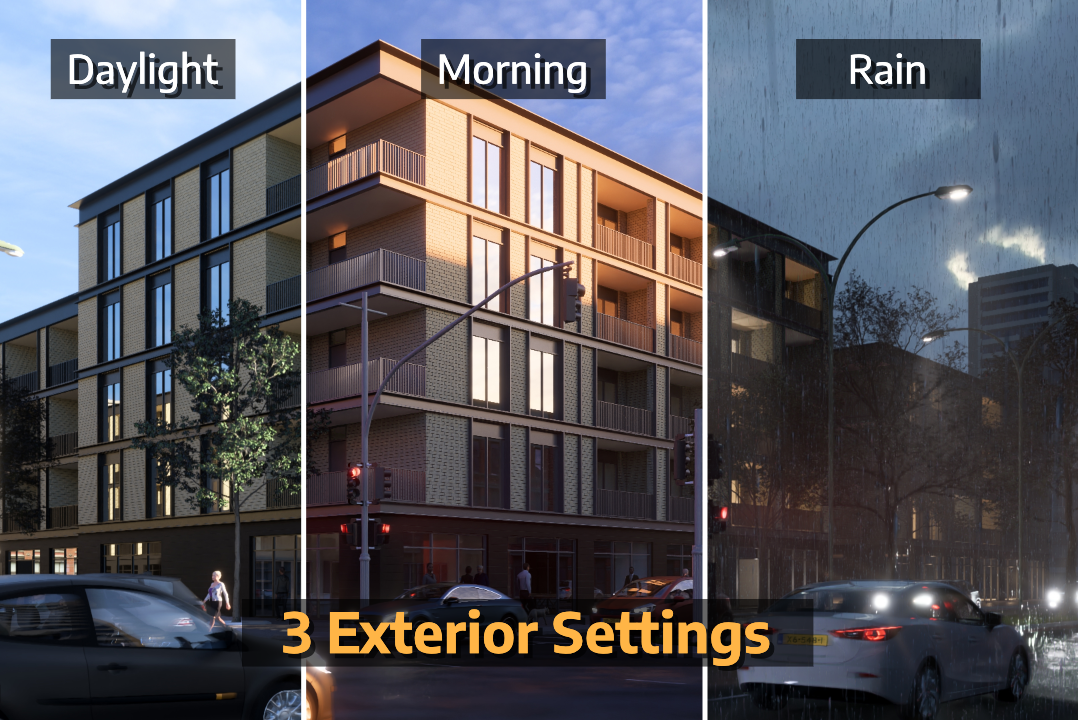
Tot slot kun je de renderinginstellingen aanpassen. Gebruik real skies, kleurcorrectie, en lichte weersomstandigheden voor een professionele uitstraling.

Als laatste nog…
Dat was het!
Met deze vier stappen maak je realistische straten die je 3D-visualisaties verbeteren en je projecten meer impact geven. Door te spelen met texturen, details en rendering creëer je visuals die echt indruk maken. Probeer deze methode bij je volgende project en ervaar zelf het verschil.
Heeft deze gids je geholpen? Laat een reactie achter of deel je werk.
Meer details nodig of wil je de stappen nog beter uitgelegd krijgen? Bekijk dan mijn video-tutorial hier op YouTube.
Vragen over het Maken van Realistische Straten? (FAQ)
1. Waarom zijn realistische straten belangrijk in 3D-visualisaties?
Realistische straten voegen detail, diepte en geloofwaardigheid toe aan je visualisaties. Ze helpen om een scène tot leven te brengen en zorgen ervoor dat het ontwerp er professioneler uitziet. Bovendien kunnen ze een betere indruk maken op klanten en belanghebbenden.
2. Welke software wordt aanbevolen voor het maken van 3D-straten?
Voor het modelleren van straten is SketchUp een uitstekende keuze vanwege de gebruiksvriendelijke interface en veelzijdigheid. Voor het toevoegen van texturen, details en realistische renders wordt Lumion aanbevolen.
3. Hoe begin ik met het modelleren van een straat in SketchUp?
Start met een basisweg en voeg lichte krommingen toe om het realistischer te maken. Plan vervolgens de randen, parkeerplaatsen, groenvoorzieningen, trottoirs en stoepranden. Zorg ervoor dat je elk element nauwkeurig schaal en positioneert.
4. Welke texturen zijn het beste voor straten in Lumion?
Voor asfalt raden we texturen aan van platforms zoals Quixel of Poliigon, omdat ze realistisch en gedetailleerd zijn. Voeg betontexturen toe voor stoepranden en tegels voor trottoirs. Gebruik weereffecten om de diepte en authenticiteit te verbeteren.
5. Hoe voeg ik extra details toe aan mijn straat?
Gebruik Lumion om elementen zoals groenvoorzieningen, verkeersborden, wegmarkeringen en lantaarnpalen toe te voegen. Voor unieke details kun je modellen importeren vanuit SketchUp of andere 3D-bibliotheken.
6. Welke renderinginstellingen werken het beste in Lumion?
Gebruik eenvoudige instellingen zoals real skies, kleurcorrectie, en lichte weersomstandigheden. Dit zorgt voor een professionele uitstraling zonder overbelast te raken met onnodige effecten.
7. Kan ik seizoensgebonden details toevoegen aan mijn straten?
Ja, in Lumion kun je eenvoudig seizoensdetails toevoegen. Strooi bijvoorbeeld herfstbladeren op de grond of voeg sneeuwlagen toe voor een winters effect. Dit maakt je visualisaties dynamischer en aantrekkelijker.
8. Waar kan ik gratis texturen en modellen vinden voor mijn project?
Websites zoals Quixel, Poliigon, en de 3D Warehouse van SketchUp bieden een uitgebreide selectie aan gratis en betaalbare texturen en modellen. Zorg ervoor dat je hun gebruiksrechten controleert.
9. Hoe verbeter ik de schaal en verhoudingen in mijn model?
Gebruik duidelijke referenties en meeteenheden in SketchUp om de verhoudingen consistent te houden. In Lumion kun je texturen schalen, bijvoorbeeld tegels van 30×30 cm, om ze af te stemmen op je ontwerp.